

如果你之前使用的是其它服务商企业邮箱,可以通过邮件搬家功能将原来的旧邮件搬家到新邮箱中。
下面介绍下搬家流
一、搬家说明
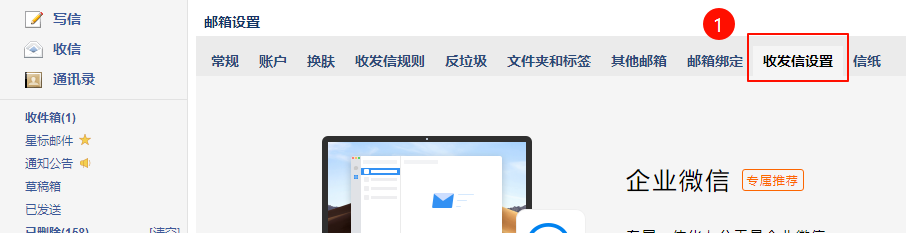
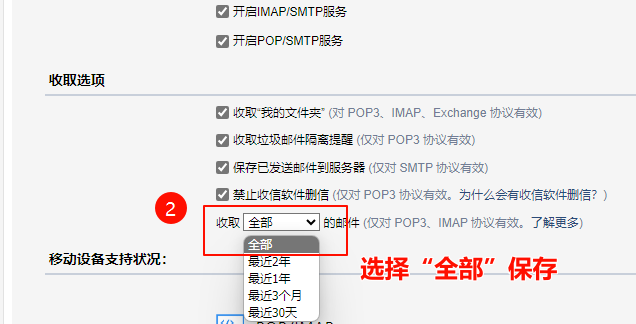
国内很多邮局提供商默认情况下IMAP只能下载最近30天的邮件,需要修改原来邮局设置将客户端收取邮件时间修改为 "全部",才能将全部邮件和文件夹迁移到我司。
以腾讯企业邮箱为例,登录邮箱中心,设置收取“全部”邮件,保存后,再进行搬家操作,如下图所示:
二、开始搬家
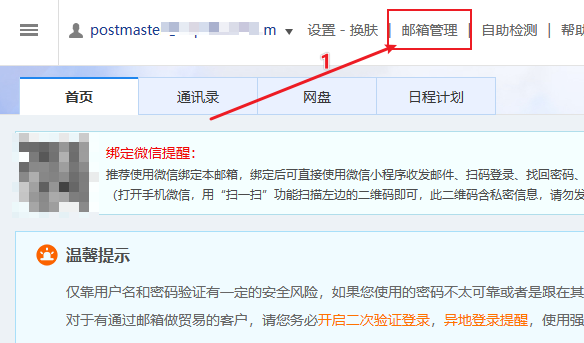
1、点击顶部菜单中的“邮箱管理”,如下图所示:
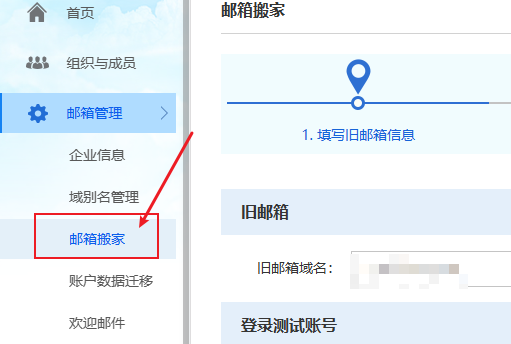
2、在左侧菜单中点击“邮箱管理”-》邮箱搬家,如下图所示:
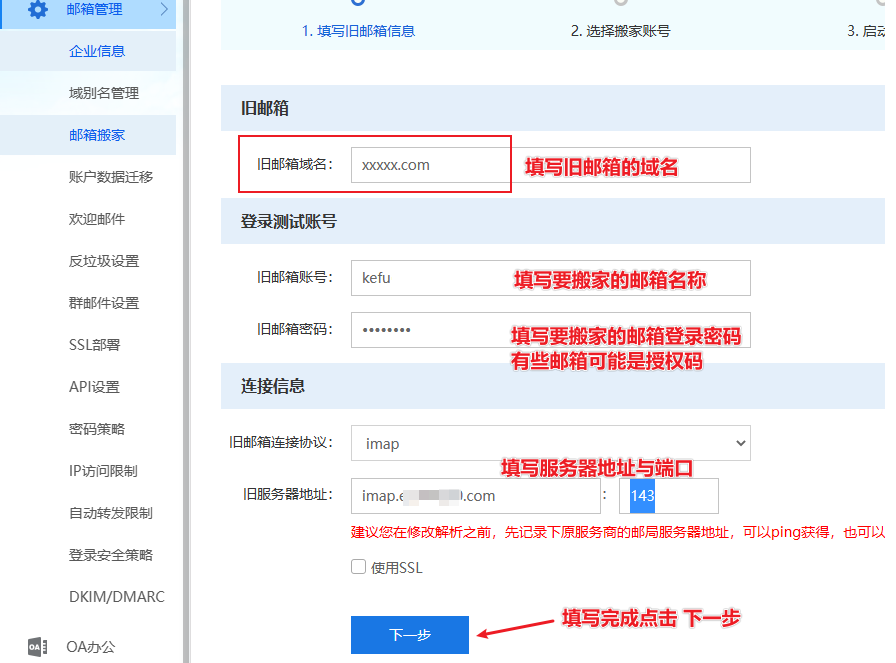
3、填写邮件信息,如下图所示:
这一步是填写一个旧邮件账号密码,用来测试是否能够正常链接。
4、正式搬家
4.1、代用户输入用户密码启动搬家
如果知道所有旧邮箱密码,建议选择【代用户输入用户密码启动搬家】,如下图所示:
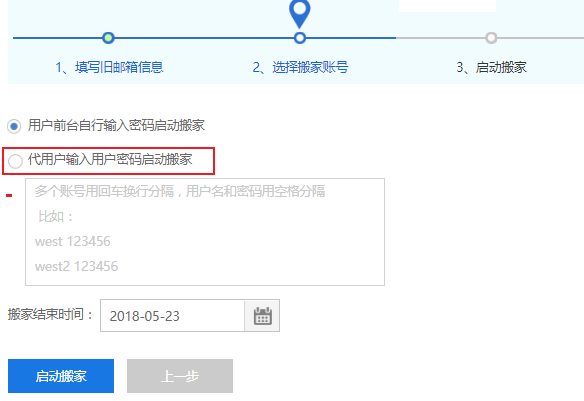
在输入框中,输入你要搬家的旧邮箱账号与密码,可以一次性填写多个
格式:
账号+空格+密码
注意是填邮箱账号名,不是完整的邮箱账号,比如 kefu@xxxx.com,只需填写 kefu
重要说明:
如用户或密码输入错误,搬家将会失败。
3000封以内的邮箱,正常情况下24小时可以搬家完成,
3000<邮件量>25000封,正常情况下7个工作日内搬家完成。
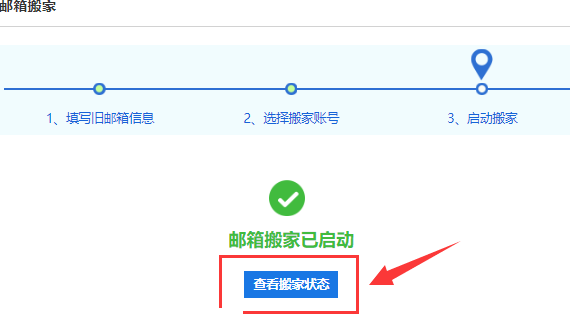
5、邮箱搬家启动后,会显示此页面,可点击“查看搬家状态”来了解邮件搬家的进度。
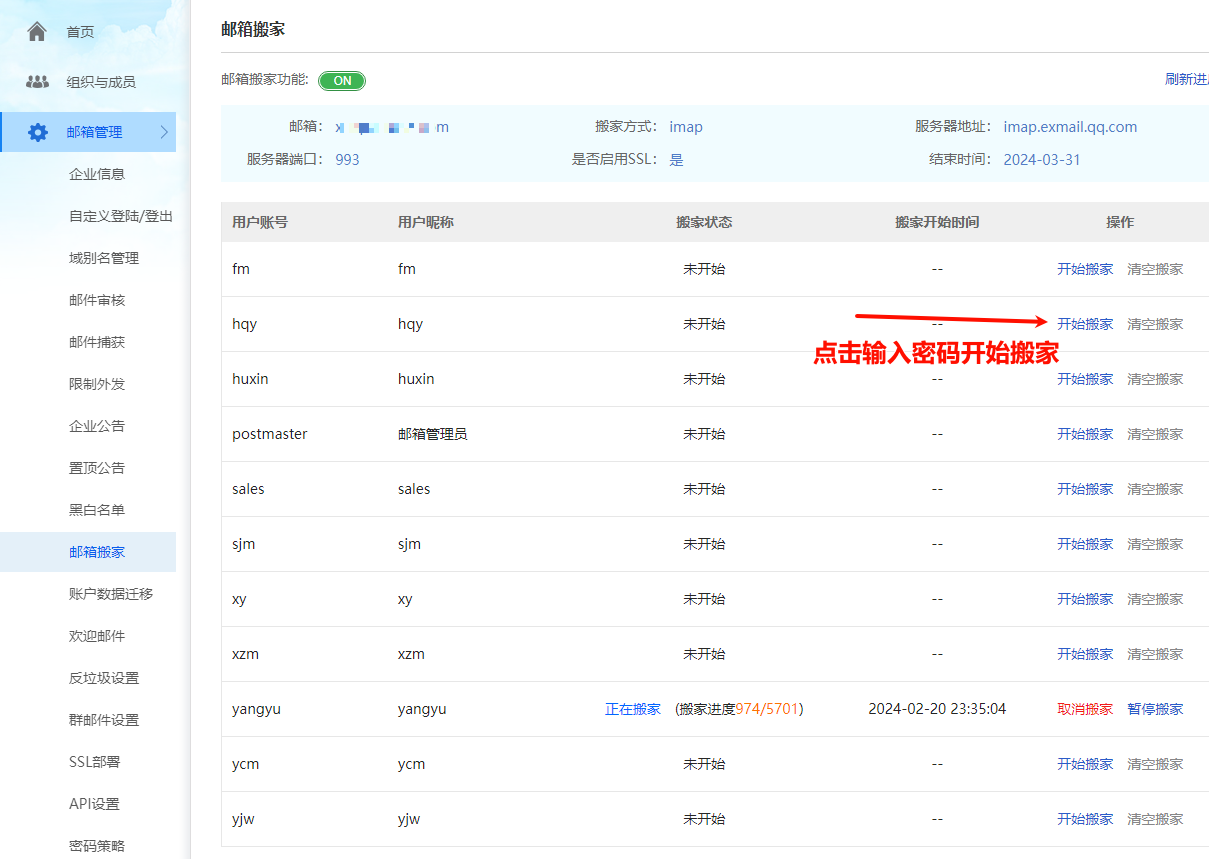
6、回到邮箱搬家界面,如下图所示:
可以看到所有账号邮箱的搬家进度,点击“开始搬家”,输入密码就可以开始了。
7、正式开始搬家后,每个账号登录后系统会显示为如下:
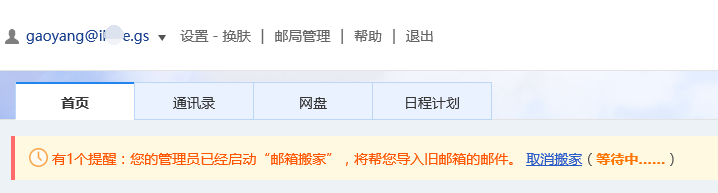
8、搬家完成后,系统会显示如下提示:
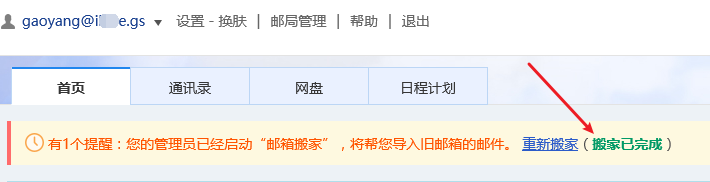
9、当所有用户都搬家完成时,您也可以手动关闭邮箱搬家功能。
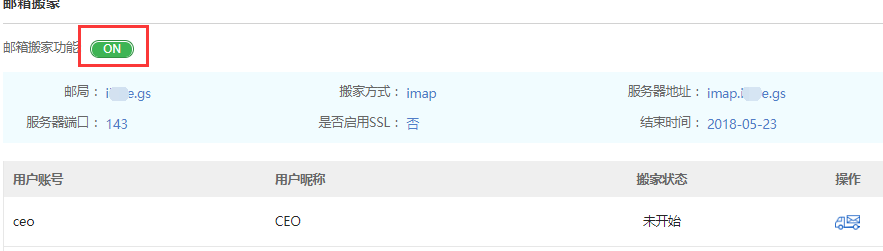
4.2、用户前台自行输入密码启动搬家
如果不知道旧邮箱密码,可以选择“用户前台自行输入密码启动搬家”,填写要搬家的所有邮箱账号,一行一个,如下图所示:
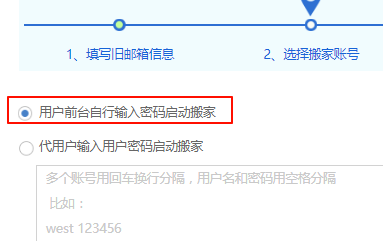
提交后,每个邮箱账号用户登录网页版邮箱中心就可以自己输入密码来启动搬家了,如下图所示:
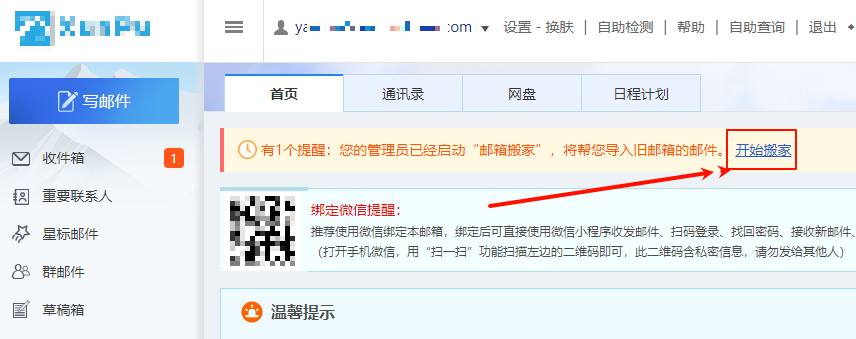
登录网页版邮箱首页,点击“开始搬家”,如下图所示:
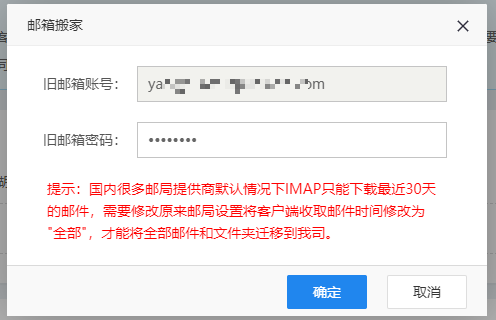
接着输入旧邮箱密码,
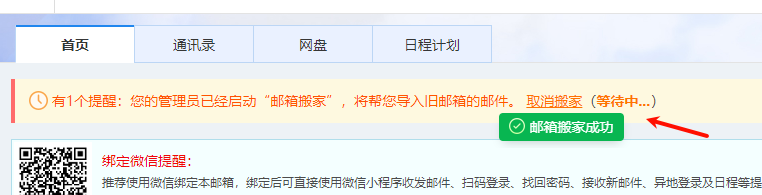
输入登录密码成功后,提示邮箱搬家成功,如下图所示:
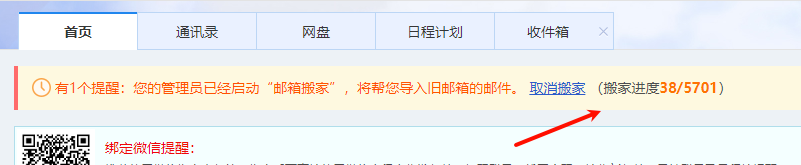
开始搬家,可以看到搬家进度。


 湘公网安备 43100202000398